-
《扫描全能王》图片转pdf方法技巧详解
《扫描全能王》是一款效率工具,图片转pdf这件事儿,说起来简单但做好不容易。小编之前用过好几个同类软件,要么操作繁琐要么效果一般,换成扫描全能王之后体验好了很多。功能设计得很人性化,没有多余的步骤干扰,用起来很顺手。感到兴趣的网友与小编一起来了解一下吧!
在日常工作和学习中,我们常常会遇到需要将图片转换为pdf格式的情况,比如整理图片资料、制作电子文档等。下面就为大家介绍几种常见的图片转pdf的方法。
使用在线转换工具
许多在线工具提供图片转pdf的功能。比如smallpdf,它操作简单便捷。只需打开其官网,上传需要转换的图片文件,支持批量上传。上传后点击转换按钮,稍等片刻,就能快速将图片转换为pdf格式并可直接下载。而且这类在线工具无需安装软件,只要有网络,在任何设备上都能轻松转换。
利用办公软件

microsoft word也能实现图片转pdf。将图片插入到word文档中,调整好图片的排版和顺序。然后依次点击“文件”-“另存为”,在保存类型中选择“pdf”格式即可。wps文字同样支持此操作,步骤类似。通过办公软件转换的好处是,我们还能对图片进行一些简单的编辑和处理,使转换后的pdf更加符合需求。
借助专业图像软件
adobe photoshop功能强大,也能完成图片转pdf。打开photoshop软件,导入所有要转换的图片。选择“文件”-“自动”-“pdf演示文稿”,在弹出的对话框中设置好相关参数,如页面大小、排列顺序等,点击“存储”即可生成pdf文件。这种方法适合对图片有较高编辑要求的用户,可以在转换前对图片进行色彩调整、裁剪等操作。
手机端转换
如果是在手机上,也有不少应用可以实现图片转pdf。例如“扫描全能王”,它不仅能拍照识别文字,还能将手机相册中的图片合并转换为pdf。打开应用后,选择图片转pdf功能,添加图片,调整顺序后保存即可生成pdf文件,方便快捷,适合随时随地处理图片转pdf的需求。
总之,图片转pdf的方法多种多样,大家可以根据自己的需求和设备情况选择合适的方式来轻松完成转换。
扫描全能王重命名操作详解
在日常使用扫描全能王处理文档时,有时我们需要对扫描后的文件进行重命名,以便更好地管理和识别。那么,扫描全能王怎么重命名呢?

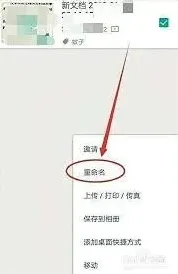
首先,打开扫描全能王应用程序。进入你想要重命名文件所在的文件夹或文档列表。找到你需要重命名的那份扫描文件,长按该文件的图标,此时通常会弹出一个操作菜单。
在菜单中,寻找与文件管理或编辑相关的选项。不同版本的扫描全能王可能在表述上略有差异,但一般都会有“重命名”这一功能。点击“重命名”选项后,文件名称会进入可编辑状态。
你可以根据自己的需求输入新的文件名。比如,如果你扫描的是一份合同,原文件名可能比较模糊,你可以重命名为“[公司名称]合同[具体日期]”,这样能让文件名称更加清晰明了,方便日后查找和使用。
在输入新文件名时,要注意遵循一定的命名规范。尽量使用简洁、准确且有逻辑性的名称,避免使用过于复杂或生僻的字符。同时,要确保文件名能够准确反映文件的内容或用途。
输入完成后,点击屏幕上的其他空白处或确认按钮,保存新的文件名。此时,扫描全能王中的文件名称就会更新为你所设定的新名字。
另外,如果你是在电脑上使用扫描全能王网页版来管理文件,重命名的操作方式也较为类似。登录网页版后,找到相应的文件,通常会有一个“更多操作”或类似的下拉菜单,从中选择“重命名”选项,然后按照上述在手机端的操作步骤进行输入和保存即可。
通过合理地对扫描全能王中的文件进行重命名,我们能够更高效地组织和管理自己的文档资源。无论是个人用户整理学习资料、工作文档,还是企业用户进行文件归档,清晰准确的文件名都能帮助我们快速定位所需文件,节省查找时间,提升工作和学习效率。所以,掌握扫描全能王的重命名方法,对于充分利用这款工具来管理文档至关重要。
相关教程